# 注意事項
* 設定はあくまで参考情報です
* 設定したことによりどのような挙動になるのかをキチンと理解して使いましょう
# 概要
## できること
1. Private 用と Remote work 用でブラウザのセッション(開いたタブやウィンドウの記録) を変えられる
* 作業時に開いたタブは、次回の作業再開時に復元できる (Private / Remote work はそれぞれの状態がを復元できる)
* Proxy 設定を使い分けられる
* ex. Remote work 用では Proxy を使用する
* URLを開こうとしたときに利用中のプロファイルのブラウザで開ける
* ex. 業務中 Slack に貼られたURLを Remote work 用のブラウザにタブが追加される
2. タスクトレイから Proxy 接続を有効化・無効化できる
# やること(初回のみ)
## Firefox のプロファイルを作成する
1. [Profile Manager](https://support.mozilla.org/ja/kb/profile-manager-create-and-remove-firefox-profiles) を使って Private 用と Remote work 用のプロファイルを作成する
1. [テーマを変える](https://support.mozilla.org/ja/kb/use-themes-change-look-of-firefox)などして、どちらのプロファイルを開いているか分かるようにしておく
## Firefox のショートカット実行時にプロファイルを切り替えられるようにする
Firefox のショートカットファイルの "リンク先" に `-ProfileManager` ([参考](https://developer.mozilla.org/ja/docs/Mozilla/Command_Line_Options)) を追加する。
```text:リンク先
"C:\Program Files\Mozilla Firefox\firefox.exe" -ProfileManager
```
### オプションをつけた後の挙動
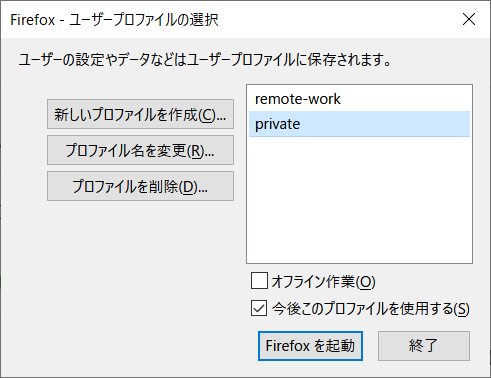
ショートカットを実行するとプロファイル選択画面が表示されるようになる。
## (SOCKS Proxy を使っている人) Remote work 用に Proxy 設定を行う
* [KiTTY](https://github.com/cyd01/KiTTY) をインストールして次の設定をする
* SSH の Direct Port forwarding を設定する (SOCKS プロクシの接続設定となる)
* KiTTY Configuration > [SSH] > [Tunnels]
1. Source port に 10080 を設定する
(PAC ファイルの設定と一致し、空いているポートであれば値は何でもよい)
2. Dynamic を選択する
3. "Add" ボタンを押す
* 接続した後にターミナルをタスクトレイに入れるよう設定する
* KiTTY Configuration > [Window] > [Behaviour] にて次の項目をチェックする
* [x] Send to tray on startup
* SOCKS Proxy を設定する
1. Proxy 設定用 PAC ファイルを保存する ([参考](https://developer.mozilla.org/ja/docs/Web/HTTP/Proxy_servers_and_tunneling/Proxy_Auto-Configuration_(PAC)_file))
```
function FindProxyForURL(url, host) {
if (isResolvable(host))
return "DIRECT";
else
return "SOCKS localhost:10080";
}
```
2. 作成した PAC ファイルをブラウザで開き URL をメモしておく
4. Firefox のネットワーク設定
1. [オプション] > [ネットワーク設定] > [接続設定] を開く
1. [自動プロキシー設定スクリプト URL] を選択してメモしておいた PAC ファイルの URL を入力する
$refimg(proxy-setting.png, height=400px)
# やること(毎回)
## ブラウザ(Firefox) を起動する

1. これから利用するプロファイルを選択する
2. "今後このプロファイルを使用する" にチェックを入れる (∗1)
3. "Firefox を起動" ボタンをクリックする
(∗1) URL をクリックすると "既定のプロファイル" が開かれるようになります。
これにチェックを入れなかった場合は、Remote work 用のプロファイルのみを開いて作業をしていて URL を開こうとすると既定(Private 用等)のプロファイルが開かれて新しいタブで表示されます。
開いているプロファイルで開きたいので、プロファイルを切り替える際に既定のプロファイルも変更するようにしています。
## Proxy 接続を有効化する
* Pageant を起動して秘密鍵を add する
1. "Win" キー & `pageant` を入力して "Enter" キーを押す
2. Pageant Key List > "Add Key" を押して秘密鍵を開く
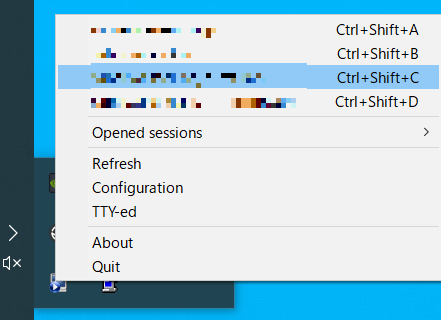
* タスクトレイから接続先を選択して接続する
---
## Page Navigation
- Canonical URL: https://tips.weseek.co.jp/Tips/リモートワーク/Firefox設定例
- Permalink: https://tips.weseek.co.jp/5ec6c22c49c5180049f3d457
- Parent: [リモートワーク](/65069da24603e7ff39a6b3d4.md)
- Children: 0 total
- Total descendants: 0
- Siblings: 0 total
- Last updated: 2020-05-21T18:05:54.911Z by ryu
- Full page listing (all children regardless of count): https://tips.weseek.co.jp/_api/v3/page-listing/children?id=5ec6c22c49c5180049f3d457